
Der KI-Assistent hilft dir, Gästemails schneller zu beantworten. Er erkennt Buchungsanfragen samt Zeitraum, Personen, freier Einheit und Preis, schreibt dir auf Klick einen Antwortentwurf und fasst lange Verläufe zusammen. Hier erfährst du, wie du ihn einschaltest und was er im Posteingang für dich tut.
So schaltest du ihn ein
Einschalten
Der KI-Assistent ist zunächst ausgeschaltet. Du schaltest ihn im Einrichtungs-Assistenten im Schritt KI-Assistent mit KI-Assistent einschalten ein oder später unter Einstellungen → Kommunikation → KI-Assistent mit dem Haken bei KI-Assistent verwenden und Speichern. Er ist im Abo enthalten, du brauchst kein eigenes Konto bei einem KI-Anbieter.
Funktionen wählen
Unter dem Hauptschalter stehen die drei Funktionen einzeln: Anfragen und Buchungsmails im Hintergrund auswerten, Antwortentwürfe und Zusammenfassung langer Konversationen. Beim Einschalten sind alle drei an, du kannst jede einzeln wieder abschalten.
Hausinfos hinterlegen
Unter Hausinfos für Antwortentwürfe schreibst du je Ferienhaus auf, was Gäste oft fragen: Schlüsselübergabe, WLAN, Parken, Hunde, Bettwäsche, Anreise. Der Assistent nutzt für seine Antworten nur, was hier steht – fehlt etwas, markiert er die Stelle im Entwurf zum Ergänzen.
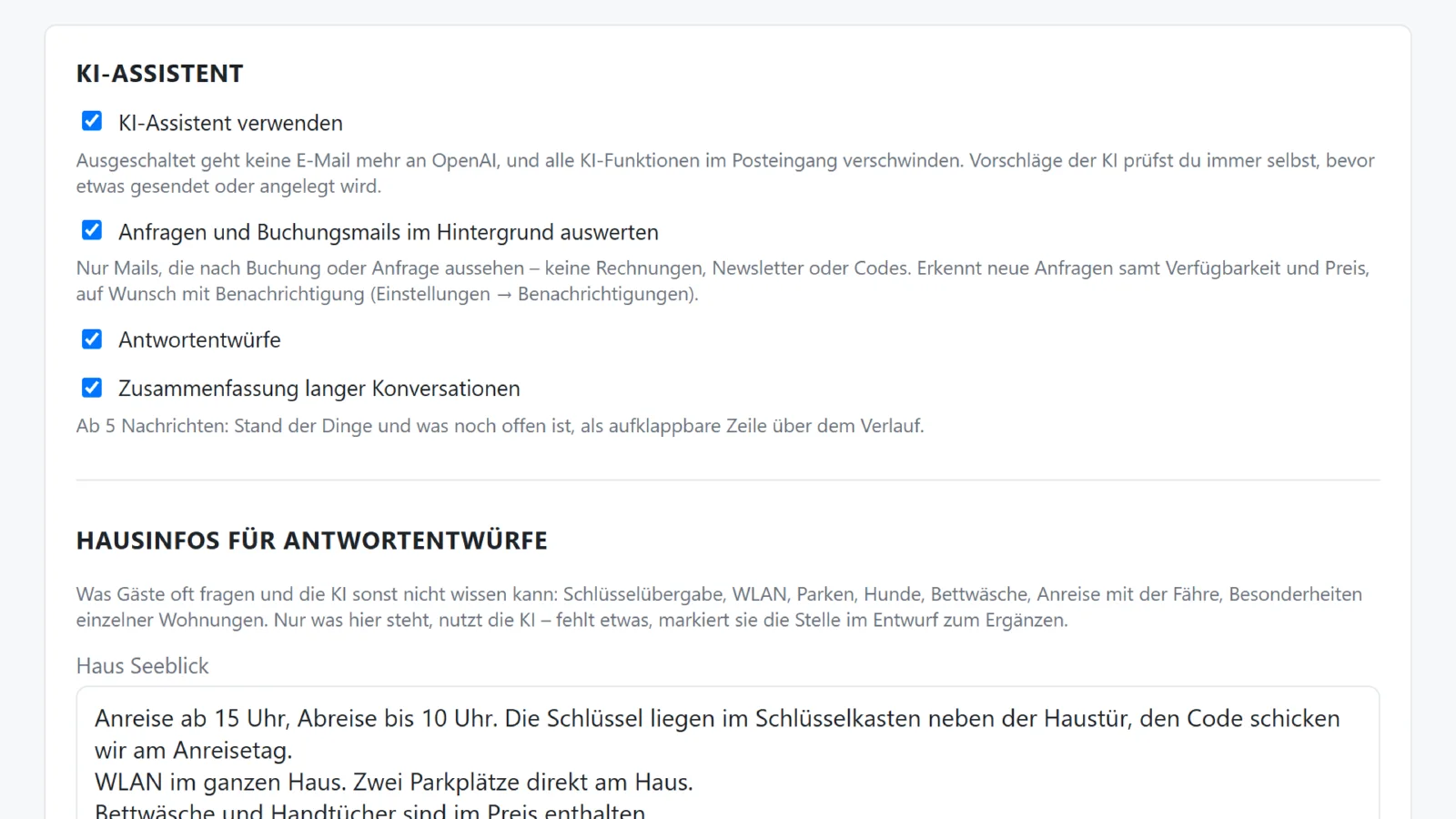
Einstellungen → Kommunikation → KI-Assistent Benachrichtigung wählen optional
Unter Einstellungen → Benachrichtigungen legst du bei Buchungsanfrage per E-Mail erkannt fest, wie du von einer neuen Anfrage erfährst – über die Glocke in besoo, per E-Mail, Telegram oder Push aufs Handy. Voreingestellt sind Glocke und Telegram.
Anfragen erkennen
Neue Mails, die nach einer Buchung oder Anfrage aussehen, wertet der Assistent kurz nach dem Eingang aus. Rechnungen, Newsletter, Codes und andere Automaten-Mails sortiert besoo vorher aus, sie gehen nicht an die KI. Mails, die älter als zwei Tage sind, wertet er auch nach dem Einschalten nicht nachträglich aus.
Solange eine Konversation auf deine Antwort wartet, siehst du das Ergebnis an zwei Stellen:
- In der Liste steht ein kurzes Kennzeichen: Anfrage, Änderung oder Storno.
- In der geöffneten Mail steht unter dem Kopf eine Vorschlagsleiste mit dem Anliegen und den erkannten Daten, zum Beispiel „Neue Buchungsanfrage“ mit Zeitraum, Personen und welche Einheit zu welchem Preis frei ist. Verfügbarkeit und Preis rechnet besoo selbst aus deinem Kalender und deinen Preisen, nicht die KI.
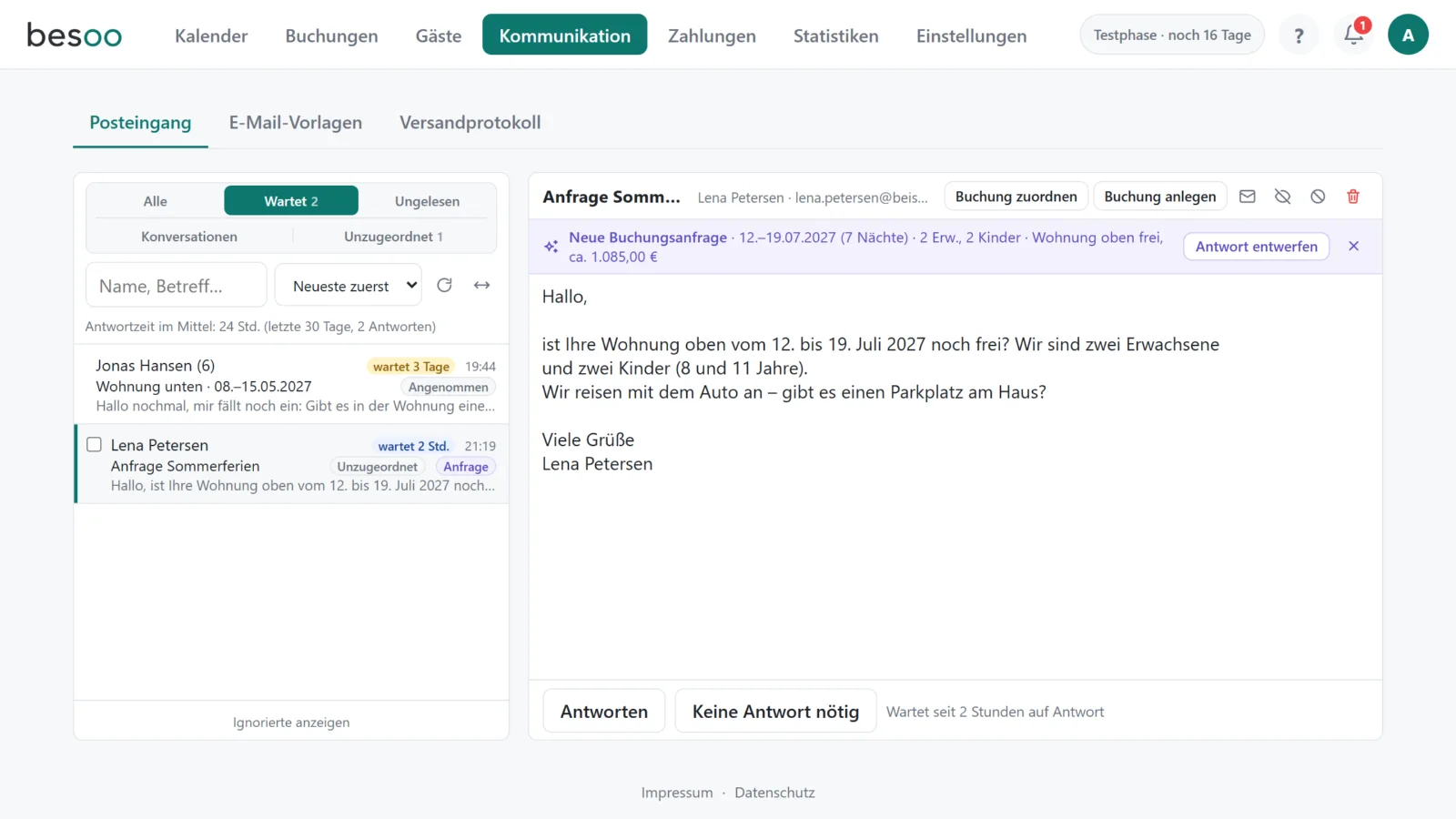
Je nach Anliegen bietet die Leiste den passenden nächsten Schritt an:
| Leiste | Knopf | Was passiert |
|---|---|---|
| Neue Buchungsanfrage | Antwort entwerfen | Der Assistent schreibt eine Antwort mit Preis und freien Terminen (siehe unten). |
| Neue Buchungsanfrage | Buchung anlegen | Das Fenster für eine neue Buchung öffnet sich, ausgefüllt mit Gast, Zeitraum und Personen. |
| Weitere Anfrage | Antwort entwerfen, Buchung anlegen | Ein Gast mit Buchung fragt nach einem weiteren Aufenthalt. Die neue Buchung bekommt den Gast der bestehenden. |
| Änderungswunsch, Stornowunsch | Buchung bearbeiten | Die Buchung öffnet sich, damit du die Änderung oder das Storno eintragen kannst. |
| Keine Antwort nötig? | Als erledigt markieren | Etwa bei einem reinen Dankeschön: die Konversation wartet nicht mehr auf deine Antwort. |
Über das ✕ rechts blendest du die Leiste für diese Mail aus. Schreibt der Gast erneut, erscheint wieder eine.
Antworten entwerfen lassen
Entwurf anfordern
Klicke in der Vorschlagsleiste auf Antwort entwerfen oder im Antwortfeld auf KI-Entwurf. Der Assistent schreibt die Antwort in deinem Ton – er orientiert sich an deinen Vorlagen und früheren Antworten – und unterschreibt mit deinem Namen. Termine, Preise und Zahlungsstand übernimmt er aus besoo.
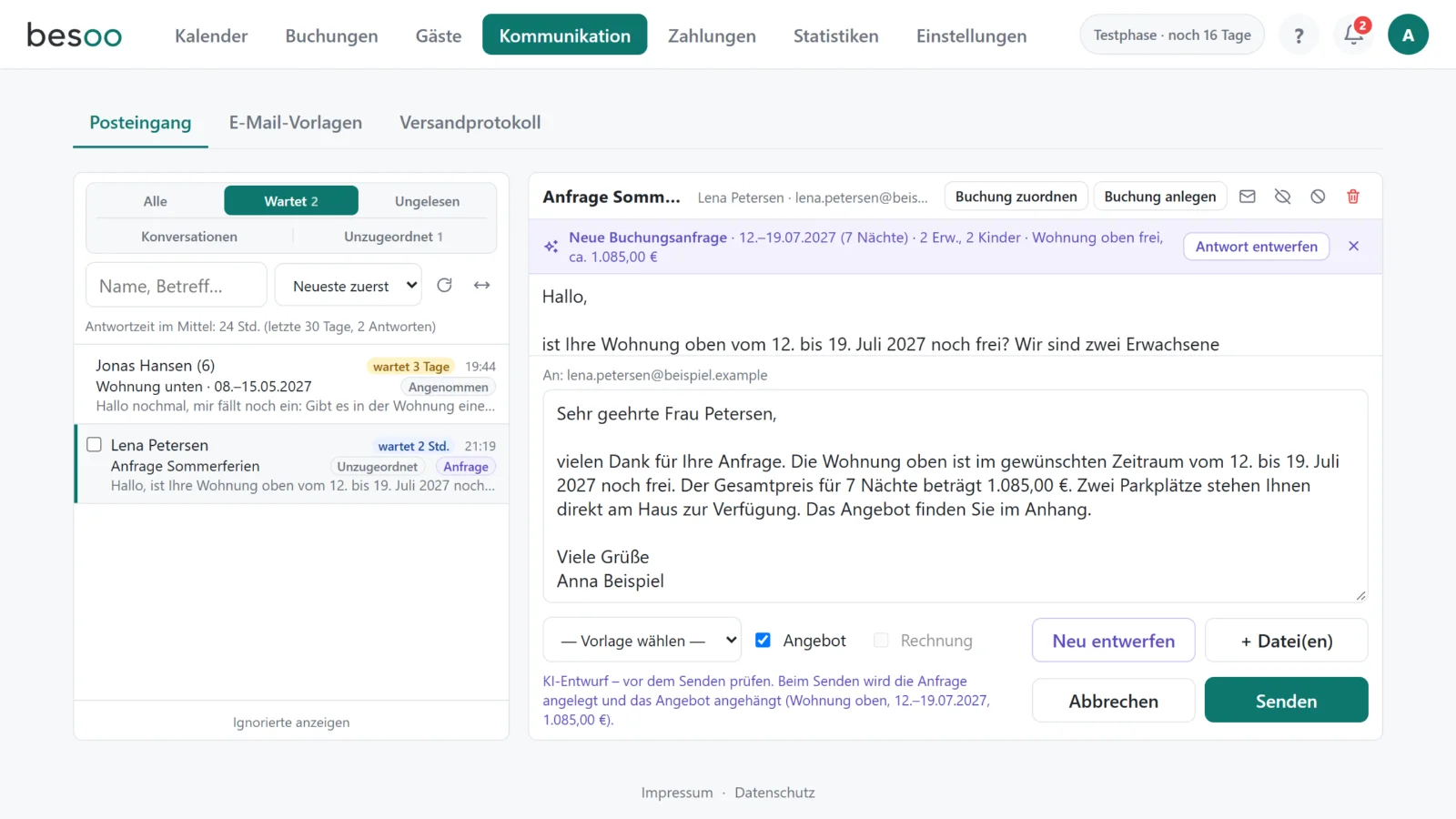
Entwurf mit Preis, Hausinfo zum Parken und Angebot im Anhang Prüfen und ergänzen
Was der Assistent nicht weiß, erfindet er nicht. Er setzt stattdessen „[bitte ergänzen: …]“ in den Text, und links neben Senden steht, wie viele Stellen noch offen sind. Passt der Entwurf nicht, klickst du auf Neu entwerfen.
Angebot anhängen
Bei einer neuen Anfrage mit freier Einheit setzt der Assistent den Haken Angebot. Beim Senden legt besoo dann die Buchung als Anfrage an, hängt das Angebot an und setzt sie auf „Angeboten“. Nimmst du den Haken heraus, geht die Antwort ohne Angebot raus und es wird nichts angelegt.
Senden
Gesendet wird nur, was du selbst mit Senden abschickst. Ist der Zeitraum belegt, schlägt der Entwurf bis zu zwei freie Zeiträume gleicher Länge in der Nähe vor.
Antworten diktieren
Gerade am Handy geht es schneller, die Antwort einzusprechen. Tippe im Antwortfeld unten rechts auf das Mikrofon – oder gleich neben Antworten auf das Mikrofon, dann öffnet sich das Antwortfeld und die Aufnahme startet sofort. Beim ersten Mal fragt dein Browser bzw. die App, ob besoo das Mikrofon nutzen darf.
Während du sprichst, erscheint der Text nach etwa einer Sekunde im Feld, und zwar dort, wo der Cursor stand. Nach jeder kurzen Sprechpause wird der Abschnitt noch einmal sauber gesetzt. Sag „neuer Absatz“ oder „neue Zeile“, um den Text zu gliedern. Mit einem zweiten Tipp auf das rote Mikrofon beendest du das Diktat; danach kannst du den Text wie gewohnt korrigieren.
Ein Diktat dauert höchstens 5 Minuten. Wechselst du während der Aufnahme in eine andere App oder sperrst das Handy, endet das Diktat; der bis dahin erkannte Text bleibt im Feld.
Lange Verläufe zusammenfassen
Hat eine Buchung im Posteingang viele Nachrichten – ab fünf oder bei sehr viel Text –, steht über dem Verlauf eine Zeile wie „Zusammenfassung · 7 Nachrichten · 1 offen“. Ein Klick klappt sie auf: drei bis fünf Punkte zum Stand der Dinge und unter Offen die Fragen des Gastes, die noch unbeantwortet sind, und was du noch zugesagt hast. Kommt eine neue Nachricht dazu, aktualisiert besoo die Zusammenfassung beim nächsten Öffnen.
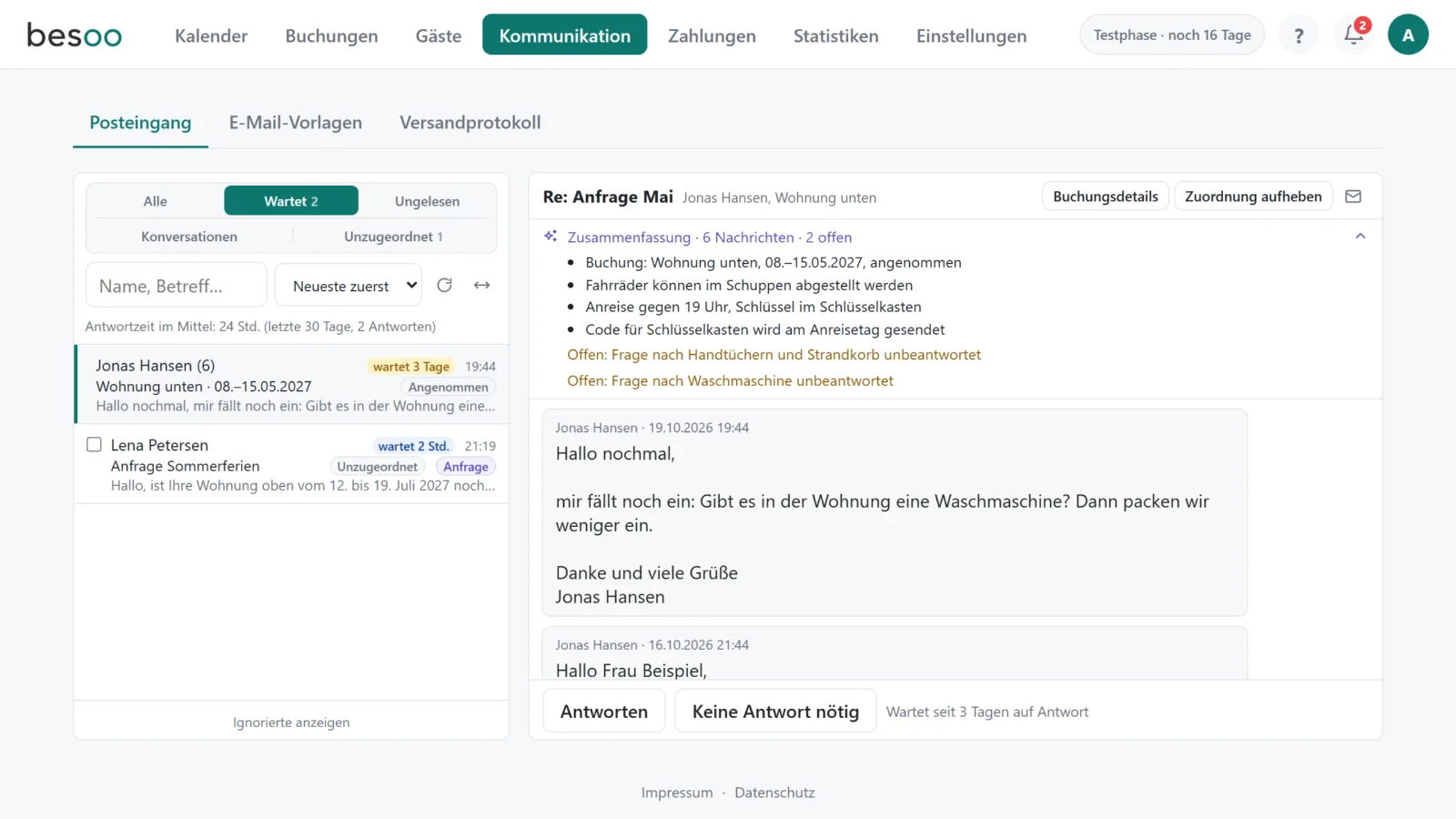
Deine Daten
Für den Assistenten übermittelt besoo Mails mit Buchungsbezug an OpenAI (Irland). Den Verlauf, deine Hausinfos und frühere Antworten bekommt OpenAI nur, wenn du einen Entwurf anforderst oder eine Zusammenfassung erstellt wird. Beim Diktieren geht der Ton direkt von deinem Gerät an OpenAI; besoo speichert keine Aufnahmen. OpenAI nutzt die Daten nicht zum Training und löscht sie nach spätestens 30 Tagen. Schaltest du den Assistenten aus, geht keine Mail mehr an OpenAI und alle KI-Funktionen im Posteingang verschwinden. Einzelheiten stehen in der Datenschutzerklärung.