
Damit besoo Mails an deine Gäste schicken und ihre Antworten im Posteingang zeigen kann, verbindest du einmal dein E-Mail-Postfach. besoo meldet sich dann dort an wie ein E-Mail-Programm auf deinem Handy. Hier erfährst du, welches Passwort du brauchst, wie die Verbindung in wenigen Schritten steht und was du tust, wenn es nicht klappt.
Welches Passwort du brauchst
Meist ist es das Passwort, mit dem du dich auch sonst bei deinem Postfach anmeldest. Manche Anbieter verlangen für E-Mail-Programme aber ein eigenes Passwort oder eine Freigabe:
| Anbieter | Was du brauchst |
|---|---|
| Gmail | ein App-Passwort, also ein eigenes Passwort nur für ein Programm. Du erzeugst es in deinem Google-Konto unter Sicherheit, dafür muss die Bestätigung in zwei Schritten eingeschaltet sein. |
| GMX und WEB.DE | dein normales Passwort. Vorher setzt du im Postfach unter Einstellungen → POP3/IMAP Abruf den Haken, der den Zugriff erlaubt. |
| iCloud | ein app-spezifisches Passwort, das du in deinem Apple-Account erzeugst. |
| Postfach bei deinem Website-Anbieter (z. B. IONOS, Strato) | das Passwort des Postfachs, nicht das deines Kundenkontos. |
So geht's
Kommunikation öffnen
Öffne Einstellungen → Kommunikation. Oben rechts ist die Ansicht Einfach gewählt. Im Einrichtungs-Assistenten findest du dieselben Felder im Schritt Kommunikation & E-Mail.
Adresse und Passwort eintragen
Trag deine E-Mail-Adresse und das Passwort ein. Bei Absender-Name kannst du angeben, welcher Name bei deinen Gästen als Absender erscheint, etwa der Name deines Ferienhauses.
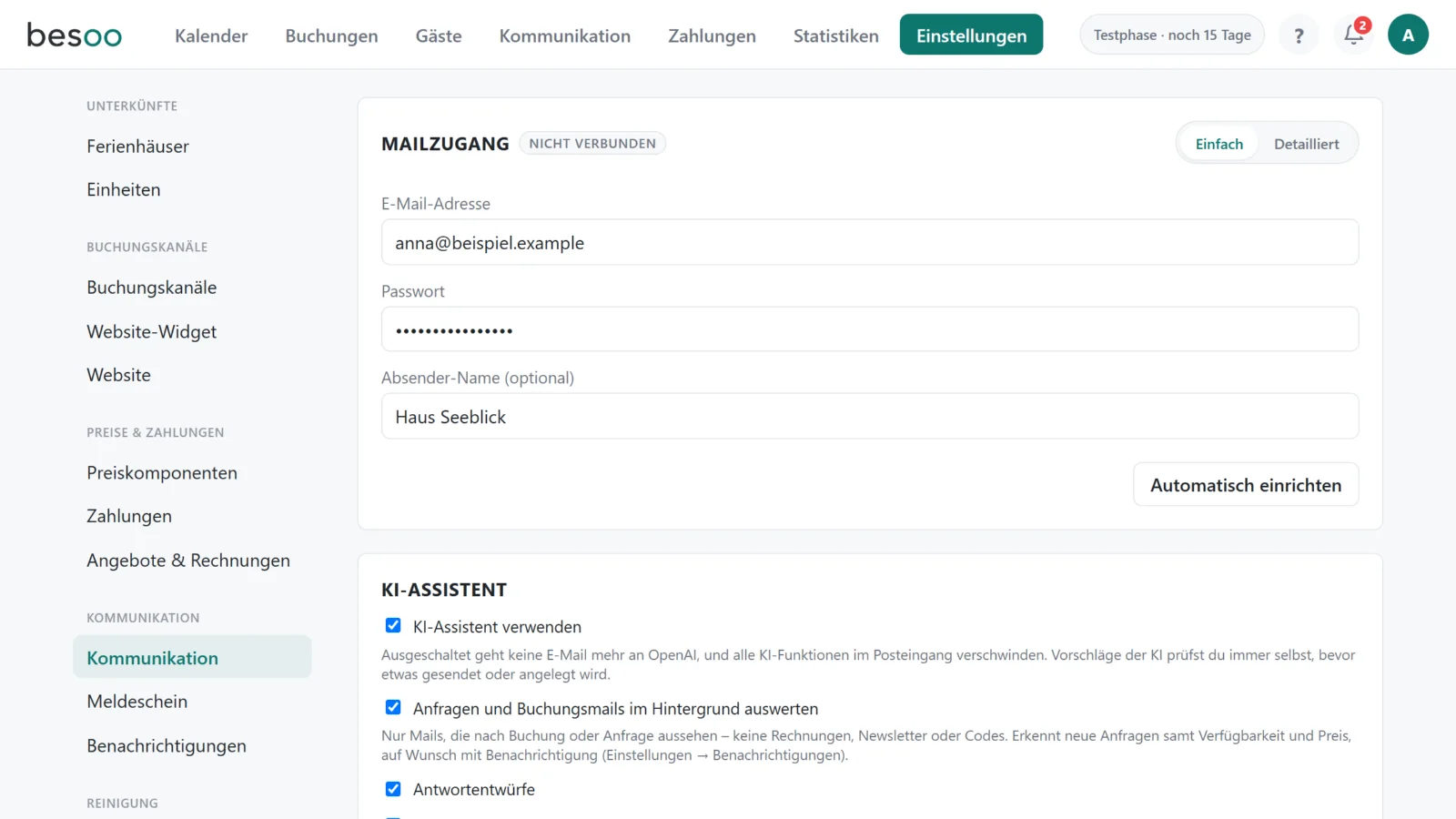
Mehr als Adresse, Passwort und Absender-Name braucht besoo meist nicht Automatisch einrichten
Klicke auf Automatisch einrichten, im Einrichtungs-Assistenten auf Verbindung prüfen und speichern. besoo ermittelt die Servereinstellungen deines Anbieters und prüft, ob Versand und Empfang funktionieren. Gespeichert wird erst, wenn beides klappt.
Verbindung prüfen
Oben neben Mailzugang steht jetzt Verbunden. Ab sofort holt besoo neue Mails in den Posteingang und verschickt deine E-Mail-Vorlagen über dein Postfach.
Dein Passwort speichert besoo verschlüsselt und zeigt es nirgends an, auch dir nicht. Im Feld steht danach nur „Hinterlegt – zum Ändern neu eingeben“.
Wenn es nicht klappt
Klappt die Verbindung nicht, zeigt besoo über den Feldern, woran es liegt:
- Anmeldung fehlgeschlagen. Bitte E-Mail-Adresse und Passwort prüfen. – besoo hat den Server deines Anbieters erreicht, aber die Anmeldung wurde abgelehnt. Meist fehlt das App-Passwort oder die Freigabe aus der Tabelle oben. Korrigiere die Angaben und klicke noch einmal auf Automatisch einrichten.
- Verbindung mit den ermittelten Servereinstellungen fehlgeschlagen oder Für diese Adresse konnten keine Standard-Servereinstellungen ermittelt werden. – besoo kennt die Servereinstellungen deines Anbieters nicht sicher. Dann trägst du sie selbst ein, wie unten beschrieben. Unter Einstellungen → Kommunikation wechselt besoo dafür selbst in die Ansicht Detailliert.
Servereinstellungen selbst eintragen
Die Angaben findest du in der Hilfe deines Anbieters, meist unter „IMAP“ oder „E-Mail-Programm einrichten“. Unter Einstellungen → Kommunikation in der Ansicht Detailliert trägst du sie ein:
| Bereich | Felder | Üblich |
|---|---|---|
| SMTP (Versand) | SMTP-Host, Port, Verschlüsselung | Port 587 mit TLS (STARTTLS) oder Port 465 mit SSL |
| Benutzername, Passwort | meist deine vollständige E-Mail-Adresse | |
| IMAP (Posteingang) | IMAP-Host, Port | Port 993 |
Mit Verbindung testen prüft besoo Versand und Empfang einzeln, ohne eine Mail zu verschicken. Sind beide in Ordnung, klicke auf Speichern.
Was nach dem Verbinden passiert
besoo holt nur Mails, die ab jetzt in deinem Postfach eintreffen. Ältere Mails aus deinem Posteingang übernimmt besoo nicht, damit nicht dein ganzes Postfach mit privaten Mails in besoo landet. Aus deinem Gesendet-Ordner übernimmt besoo einmalig die Antworten der letzten sechs Monate, die zu einer Buchung gehören.
Die Mails bleiben in deinem Postfach, besoo liest sie nur mit. Du kannst also weiter mit Gmail, Outlook oder der Mail-App am Handy arbeiten.
Über Verbindung entfernen unten links trennst du besoo wieder von deinem Postfach.