
Ein Buchungswidget ist ein Baustein für deine Website, über den Gäste freie Zeiträume suchen und direkt bei dir anfragen oder buchen. Es funktioniert auf deiner Website aus besoo und auf jeder anderen Website, die du schon hast. Hier erfährst du, wie du ein Widget anlegst und einbaust.
So geht's
Widget anlegen
Öffne Einstellungen → Website-Widget und klicke auf + Neues Widget. Gib dem Widget einen Namen, an dem du es später wiedererkennst, etwa „Startseite – alle Einheiten“. Gäste sehen den Namen nicht.
Modus wählen
Beim Modus entscheidest du, was nach dem Absenden passiert:
- Anfrage: Der Gast schickt eine Anfrage, du entscheidest danach, ob und zu welchem Preis du vermietest.
- Sofortbuchung: Die Buchung ist sofort angenommen, der Gast bekommt gleich eine Bestätigung.
Layout wählen
Breite Zeile ist eine Suchleiste in einer Zeile und passt in einen breiten Bereich, etwa unter den Seitenkopf. Hohe Karte zeigt zusätzlich einen Kalender, in dem Gäste freie Anreisetage sehen, und passt in eine schmale Seitenspalte.
Einheiten auswählen
Unter Einheiten wählst du, welche Wohnungen das Widget anbietet: eine einzelne, alle Einheiten eines Hauses oder Einheiten aus mehreren Ferienhäusern. Gäste sehen dann alle ausgewählten Einheiten, die im gesuchten Zeitraum frei sind.
Speichern und einbauen
Nach Speichern öffnest du das Widget erneut über das Stift-Symbol. Unten steht jetzt der Embed-Code, also ein kurzer Code zum Einfügen in deine Website. Wie du ihn einsetzt, steht im nächsten Abschnitt.
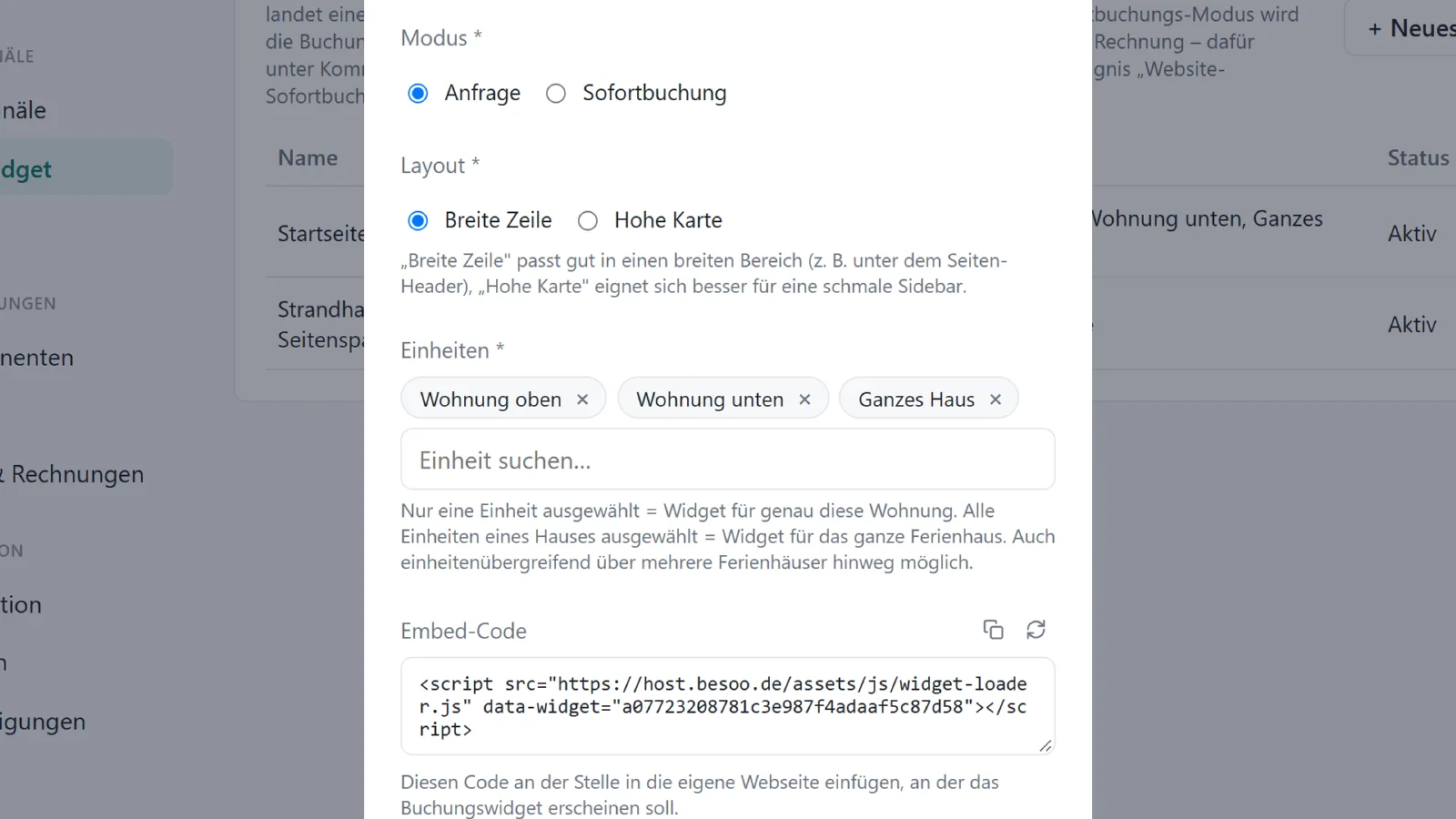
Unten im Widget-Fenster steht der Embed-Code
Widget einbauen
Auf deiner Website aus besoo brauchst du keinen Code. Unter Einstellungen → Website öffnest du die Zeile Hero-Bild + Buchungswidget und wählst das Widget bei Buchungswidget im Hero aus. Es erscheint dann oben auf der Seite.
Auf einer anderen Website kopierst du den Embed-Code über das Kopier-Symbol neben dem Feld. Füge ihn an der Stelle ein, an der das Widget erscheinen soll. In Baukästen wie WordPress, Jimdo oder Wix nimmst du dafür einen Baustein für eigenen HTML-Code. Das Widget passt seine Höhe von selbst an.
Ändern, abschalten, löschen
Modus, Layout und Einheiten änderst du jederzeit über das Stift-Symbol. Der Embed-Code bleibt dabei gleich, du musst ihn nicht neu einbauen. Über den Haken Aktiv schaltest du ein Widget vorübergehend ab.