
Deine Website ist eine einzige Seite, die Gäste von oben nach unten lesen. Unter Einstellungen → Website siehst du im Bereich Aufbau der Seite jeden Teil dieser Seite als eigene Zeile, in derselben Reihenfolge wie auf der Website. Hier erfährst du, welche Abschnitte es gibt und wie du sie bearbeitest.
Welche Abschnitte es gibt
Zwei Zeilen stehen immer fest: oben Hero-Bild + Buchungswidget, unten Footer & Rechtliches. Dazwischen fügst du über + Abschnitt hinzufügen diese Abschnitte ein:
| Abschnitt | Was Gäste sehen |
|---|---|
| Unsere Ferienwohnung(en) | eine Karte je Einheit mit Foto, Name, Personenzahl, Schlafzimmern und Wohnfläche, dazu ein Knopf zur Verfügbarkeit |
| Galerie | deine Fotos als Raster, ein Klick vergrößert sie |
| Kontakt | Telefon und E-Mail, auf Wunsch mit Kontaktformular |
| Generischer Abschnitt | einen eigenen Text, wahlweise mit Bild links oder rechts |
Ferienwohnungen, Galerie und Kontakt gibt es je einmal, generische Abschnitte so viele, wie du willst. Gästen zeigt die Seite oben ein Menü, das zu den Abschnitten springt.
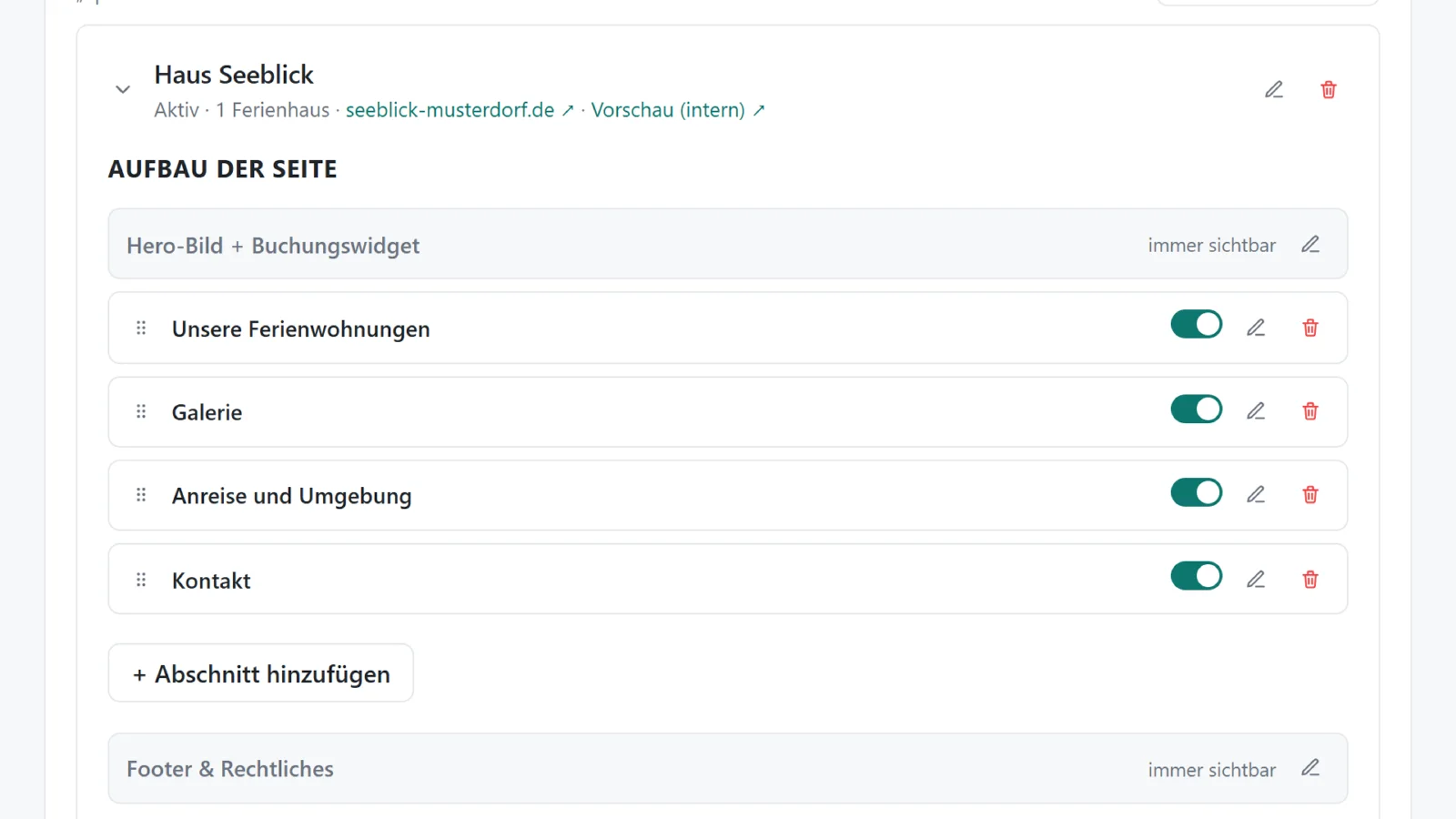
Abschnitte bearbeiten
Inhalt pflegen
Klicke in der Zeile auf das Stift-Symbol. Im Fenster trägst du den Inhalt ein und klickst auf Speichern. Bei Ferienwohnungen und Galerie speichert besoo jede Änderung sofort, dort schließt du das Fenster mit Fertig.
Reihenfolge ändern
Fasse eine Zeile am Griff mit den sechs Punkten links und ziehe sie an die gewünschte Stelle. Die Website übernimmt die neue Reihenfolge sofort.
Ein- und ausblenden
Mit dem Schalter in der Zeile blendest du einen Abschnitt aus, ohne seinen Inhalt zu verlieren.
Entfernen
Das Papierkorb-Symbol entfernt den Abschnitt von der Seite. Fotos und Angaben deiner Einheiten, die Galeriebilder und die Kontaktdaten bleiben dabei gespeichert. Fügst du den Abschnitt später wieder hinzu, sind sie wieder da.
Was du je Abschnitt einstellst
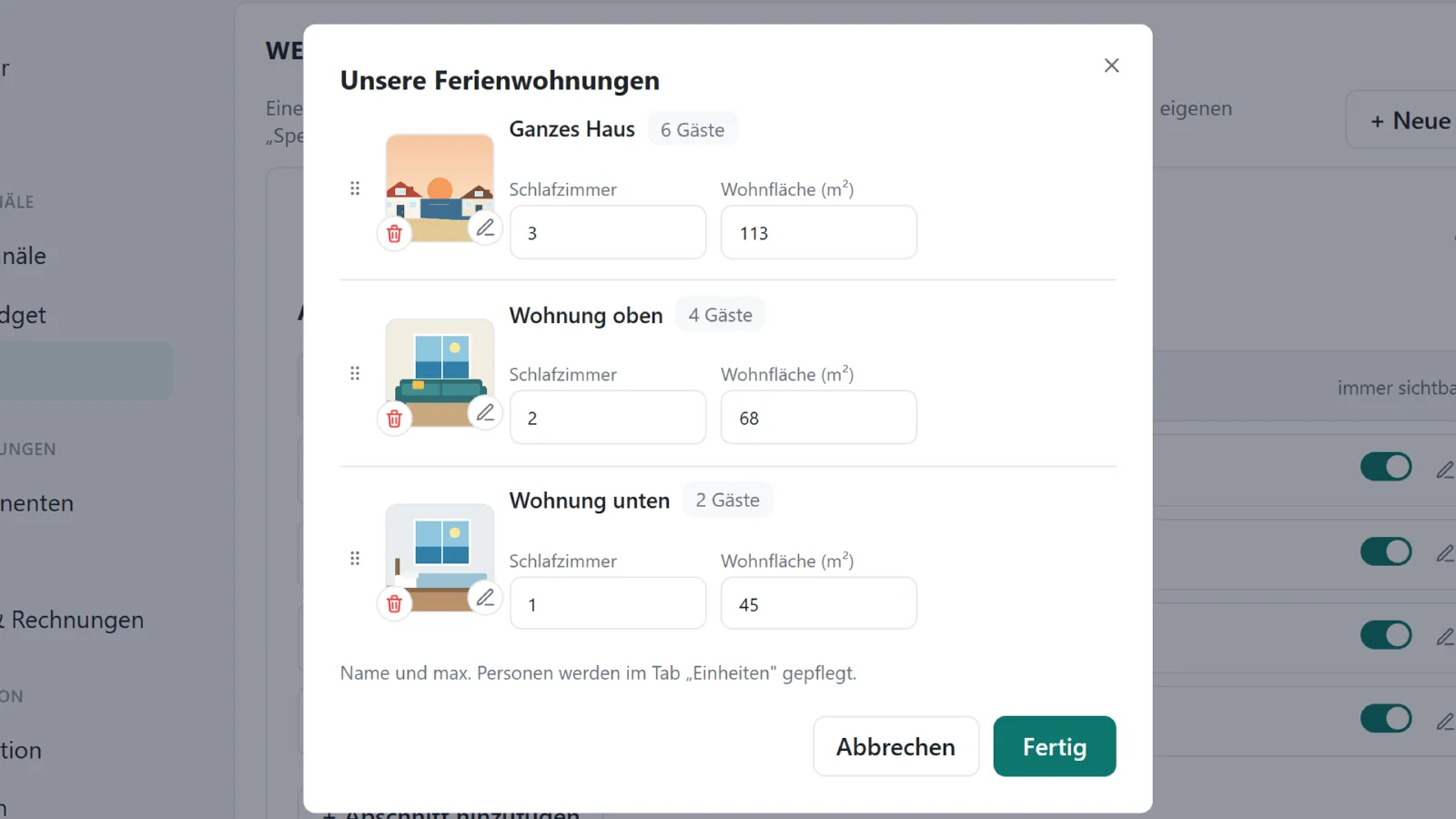
Unsere Ferienwohnung(en): besoo zeigt alle Einheiten der Ferienhäuser, die zur Website gehören. Je Einheit lädst du ein Foto hoch und trägst Schlafzimmer und Wohnfläche (m²) ein. Name und Personenzahl kommen aus Einstellungen → Einheiten. Die Reihenfolge der Einheiten änderst du am Griff links.
Galerie: Über + Bilder hinzufügen wählst du mehrere Fotos auf einmal aus oder ziehst sie in das Feld. Unter jedes Bild kannst du eine Bildunterschrift schreiben.
Kontakt: Du trägst Telefon und E-Mail ein, sie erscheinen auch in der Fußzeile. Mit Zusätzlich ein Kontaktformular anzeigen können Gäste dir direkt von der Website schreiben. Die Nachricht geht an die eingetragene E-Mail-Adresse, und du antwortest einfach auf die Mail. Ob und wo du sie bekommst, stellst du unter Einstellungen → Benachrichtigungen bei Nachricht über das Kontaktformular ein.
Generischer Abschnitt: Hier schreibst du über alles, wofür es keinen eigenen Abschnitt gibt, zum Beispiel wie Gäste anreisen oder was es in der Umgebung zu entdecken gibt. Du wählst ein Layout (Nur Text, Bild links oder Bild rechts) und trägst Titel und Text ein.