
besoo meldet dir, wenn etwas passiert, etwa eine neue Buchung, eine Stornierung oder ein Zahlungseingang. Unter Einstellungen → Benachrichtigungen legst du für jedes Ereignis fest, auf welchem Weg es dich erreicht. Hier erfährst du, welche Wege es gibt, wie du Telegram verbindest und welche Ereignisse du auswählen kannst.
Vier Wege zu dir
- Glocke – das Glockensymbol oben in besoo. Es zählt, was auf dich wartet, und ist immer da, sobald du angemeldet bist.
- E-Mail – eine Nachricht an die Adresse, die du unter Benachrichtigungen senden an einträgst. Sie kommt von besoo, nicht aus deinem eigenen Postfach.
- Telegram – eine Nachricht in der Telegram-App auf deinem Handy, sofort und kostenlos.
- Push – eine Mitteilung der besoo-App direkt aufs Handy. Wie du sie einrichtest, steht in besoo als App auf dem Handy.
Ein Klick auf eine Benachrichtigung öffnet besoo an der passenden Stelle, etwa bei der neuen Buchung.
So geht's
E-Mail-Adresse festlegen
Trage bei Benachrichtigungen senden an die Adresse ein, an die besoo dir schreiben soll. Lässt du das Feld leer, nimmt besoo die Adresse, mit der du dich anmeldest.
Telegram verbinden optional
Klicke im Abschnitt Telegram auf Telegram verbinden. besoo zeigt einen QR-Code: Scanne ihn mit deinem Handy oder klicke auf in Telegram öffnen. Tippe in Telegram auf Start – den Rest erledigt besoo. Der Code gilt 15 Minuten, danach erzeugst du mit Neuen Code erzeugen einen neuen.
Ist die Verbindung da, steht im Abschnitt „Verbunden“ mit deinem Telegram-Namen. Mit Testnachricht senden prüfst du, ob alles ankommt.
Push einschalten optional
Installiere besoo als App auf deinem Handy und tippe dort auf Push aktivieren. Mehr dazu: besoo als App auf dem Handy
Ereignisse auswählen
In der Tabelle Gastgeber steht jedes Ereignis in einer Zeile, die Wege in den Spalten. Setze ein Häkchen bei jedem Weg, auf dem dich das Ereignis erreichen soll, und klicke unten auf Speichern. Ein Strich bedeutet, dass dieser Weg für das Ereignis nicht angeboten wird.
Die Spalten Telegram und Push erscheinen erst, wenn jemand in deinem Konto Telegram verbunden bzw. Push auf einem Gerät eingeschaltet hat.
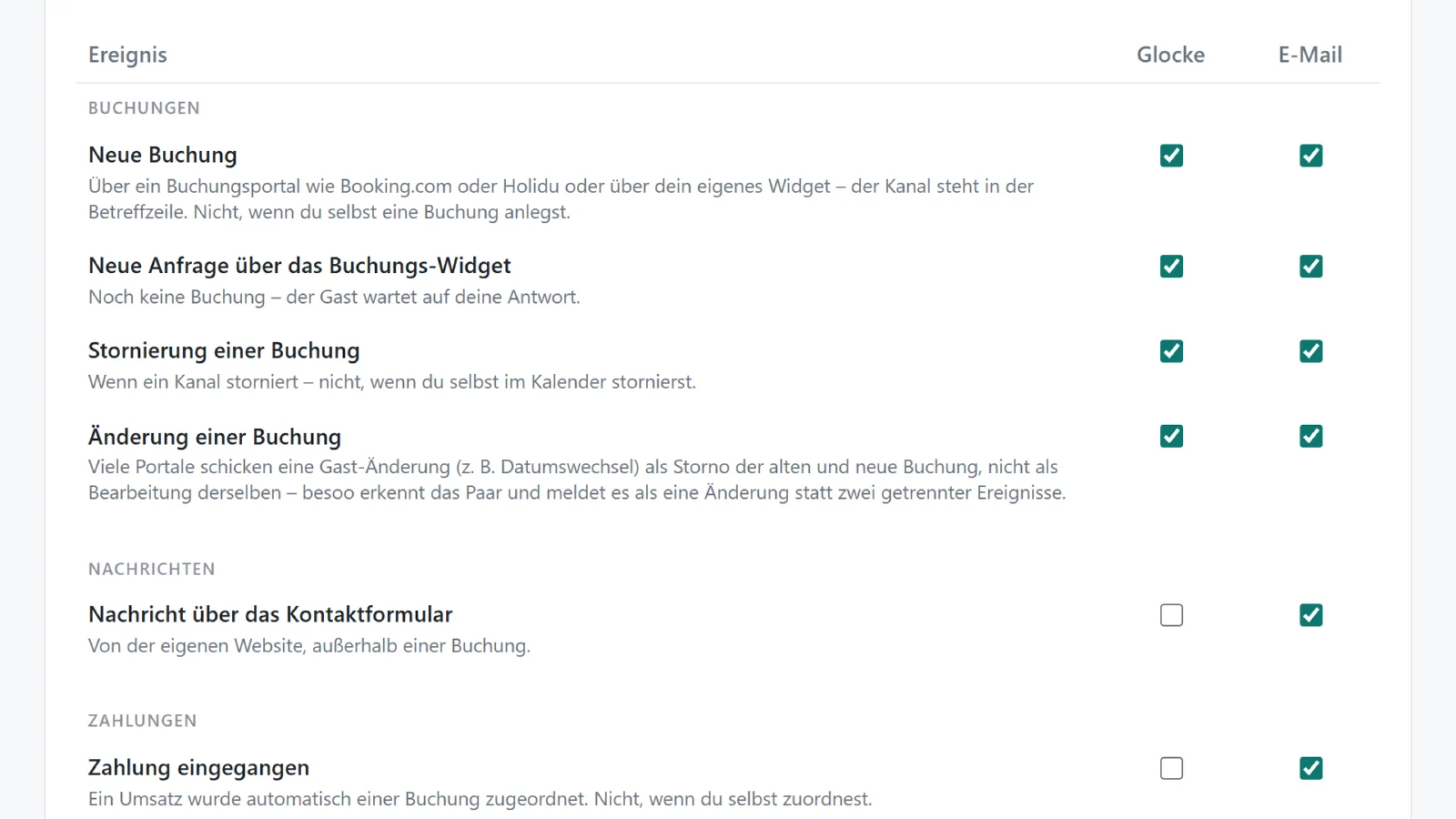
Für jedes Ereignis wählst du, auf welchem Weg es dich erreicht
Welche Ereignisse es gibt
Die Ereignisse sind nach Bereichen gruppiert:
| Bereich | Ereignisse |
|---|---|
| Buchungen | Neue Buchung, neue Anfrage über das Buchungswidget, Buchungsanfrage per E-Mail erkannt, Stornierung, Änderung einer Buchung |
| Nachrichten | Nachricht über das Kontaktformular, ungelesene E-Mail eines Gastes, Gast wartet auf Antwort |
| Zahlungen | Zahlung eingegangen, Bankumsatz wartet auf Zuordnung, Zahlungsziel ist überfällig |
| Meldeschein | Daten fehlen kurz vor Anreise, Gast hat den Meldeschein ausgefüllt |
| Reinigung | Auftrag unbestätigt oder abgesagt, Änderung nicht quittiert, Reiniger hat zugesagt, fertig gemeldet oder eine Rückmeldung geschrieben |
| System | Anbindung meldet Fehler, eigene Domain ist online, Domain-Einrichtung fehlgeschlagen, Antwort vom besoo-Support |
Unter jedem Ereignis steht in der Tabelle, wann genau es ausgelöst wird. Neue Buchungen und Stornierungen meldet besoo zum Beispiel nur, wenn sie von einem Buchungsportal oder deinem Widget kommen, nicht, wenn du sie selbst anlegst.
Ein Teil der Ereignisse erscheint erst, wenn du die passende Funktion nutzt, etwa ein Bankkonto, ein Buchungswidget oder die Reinigung. Was noch fehlt, steht unter der Tabelle bei Weitere Benachrichtigungen, sobald die Voraussetzung dafür da ist, jeweils mit einem Link zur Einrichtung.
Mehrere Nutzer in einem Konto
Die Auswahl in der Tabelle gilt für das ganze Konto, nicht für jeden Nutzer einzeln. E-Mails gehen an die eine eingetragene Adresse. Telegram verbindet dagegen jeder Nutzer für sich, und jeder verbundene Nutzer bekommt dieselben Telegram-Nachrichten. Push kommt auf alle Geräte des Kontos, auf denen es eingeschaltet ist.
Mehr dazu: Weitere Benutzer einladen
Trennst du Telegram mit Trennen, bekommst du dort nichts mehr. Kann besoo dir über Telegram nichts mehr zustellen, etwa weil der Chat gelöscht wurde, meldet es das in der Glocke und per E-Mail. Diese Meldung lässt sich nicht abschalten.
Gäste und Reinigungskräfte
Unter der Tabelle für dich stehen zwei weitere:
- Gast zeigt nur, für welche Anlässe du E-Mails an Gäste eingerichtet hast, etwa vor der Anreise oder bei einem Zahlungseingang. Ein- und ausgeschaltet werden sie in deinen Vorlagen. Mehr dazu: E-Mail-Vorlagen und automatische Nachrichten
- Reiniger legt fest, wie deine Reinigungskräfte von neuen, geänderten und stornierten Aufträgen, fehlenden Zusagen und dem Monatsplan erfahren. Telegram und Push richtet jede Reinigungskraft auf ihrer eigenen Auftragsseite unter Einstellungen ein. Für einzelne Reinigungskräfte kannst du unter Einstellungen → Reinigung abweichen. Mehr dazu: Reinigung einrichten