
Bei Buchungen, die direkt bei dir eingehen, legst du fest, wann der Gast was zahlt, etwa 30 % Anzahlung und den Rest zur Anreise. Aus diesen Regeln erzeugt besoo für jede Buchung Zahlungsziele, also Beträge mit Fälligkeitsdatum. Hier erfährst du, wie du die Regeln einstellst und die Zahlungsziele einer Buchung anpasst.
Für welche Buchungen es Zahlungsziele gibt
besoo erzeugt Zahlungsziele für Buchungen, die du selbst anlegst, und für Buchungen über deine Website oder dein Buchungswidget. Buchungen über Booking.com und andere Portale bekommen keine, denn dort kassiert das Portal selbst.
Ändert sich der Preis oder der Zeitraum einer Buchung, rechnet besoo die Zahlungsziele von selbst neu. Ausnahme: Du hast sie in der Buchung von Hand angepasst, dann bleiben sie, wie sie sind.
Regeln einstellen
Zahlungen öffnen
Öffne Einstellungen → Zahlungen. Unter dem Bankkonto stehen die beiden Regeln Anzahlung und Restzahlung, jede mit einem Haken Aktiv.
Anzahlung festlegen
Trage den Betrag ein und wähle bei Art, ob er % vom Gesamtpreis oder ein Fester Betrag (€) ist. Unter Fällig relativ zu und Tage-Offset legst du die Fälligkeit fest, etwa 30 Tage nach dem Buchungsdatum. Bei Entfällt bei Anreise näher als (Tage) bestimmst du, ab wann kurzfristige Buchungen keine Anzahlung mehr bekommen. Dann wird der ganze Betrag zur Restzahlung.
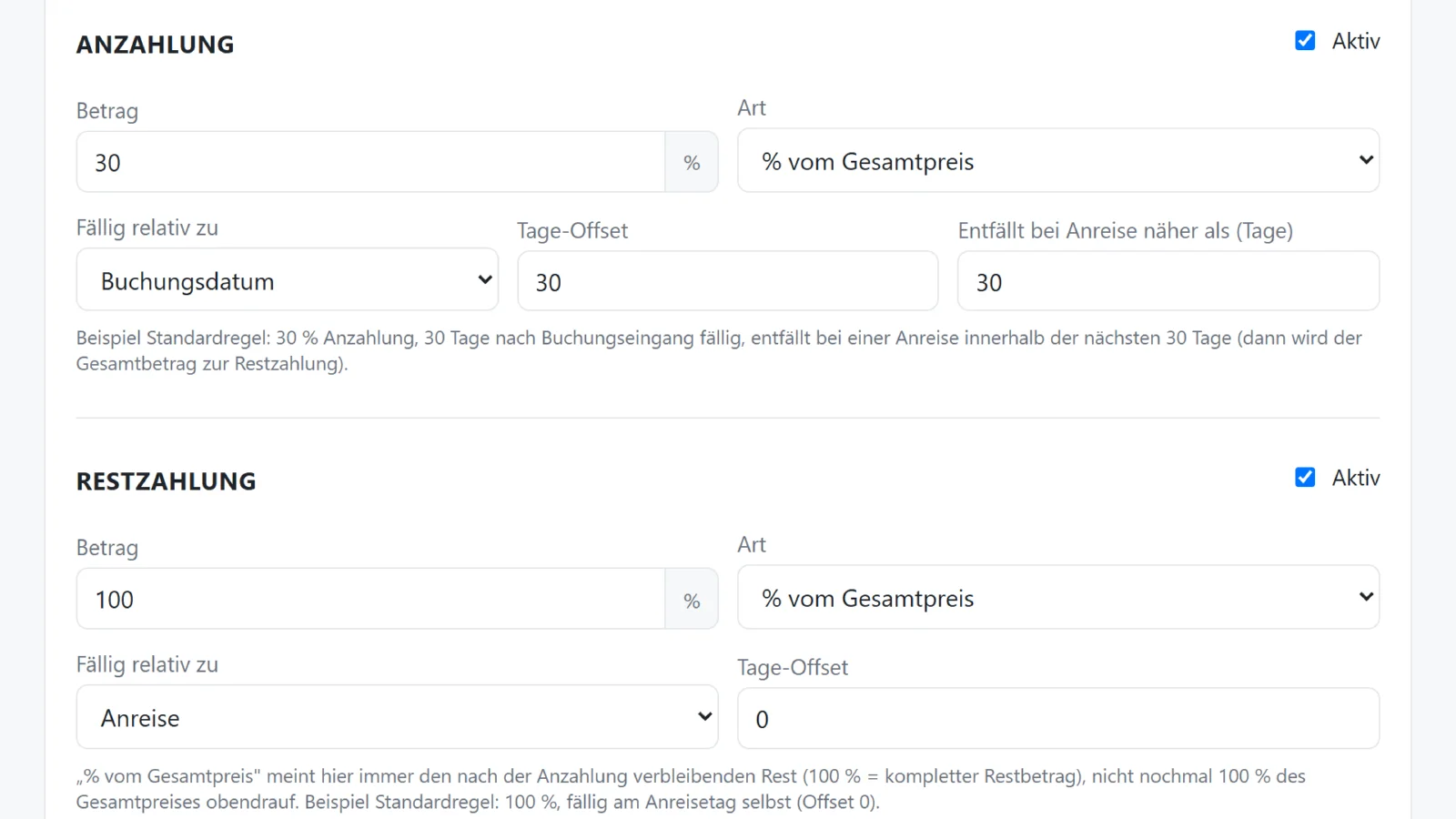
Die voreingestellten Regeln für Anzahlung und Restzahlung Restzahlung festlegen
Die Restzahlung bezieht sich auf das, was nach der Anzahlung übrig ist: 100 % heißt der komplette Rest. Mit Fällig relativ zu Anreise und Tage-Offset 0 ist sie am Anreisetag fällig, mit −14 zwei Wochen davor.
Speichern
Klicke auf Speichern. Neue Buchungen bekommen ihre Zahlungsziele ab jetzt nach diesen Regeln. Bestehende Buchungen übernehmen sie, sobald du sie öffnest oder änderst, außer du hast ihre Zahlungsziele von Hand angepasst.
Zahlungsziele einer Buchung anpassen
Öffne die Buchung und klappe den Bereich Zahlungen auf. Unter Zahlungsziele steht jedes Ziel mit Betrag, Fälligkeit und Status: Offen, Heute fällig, Überfällig oder Bezahlt.
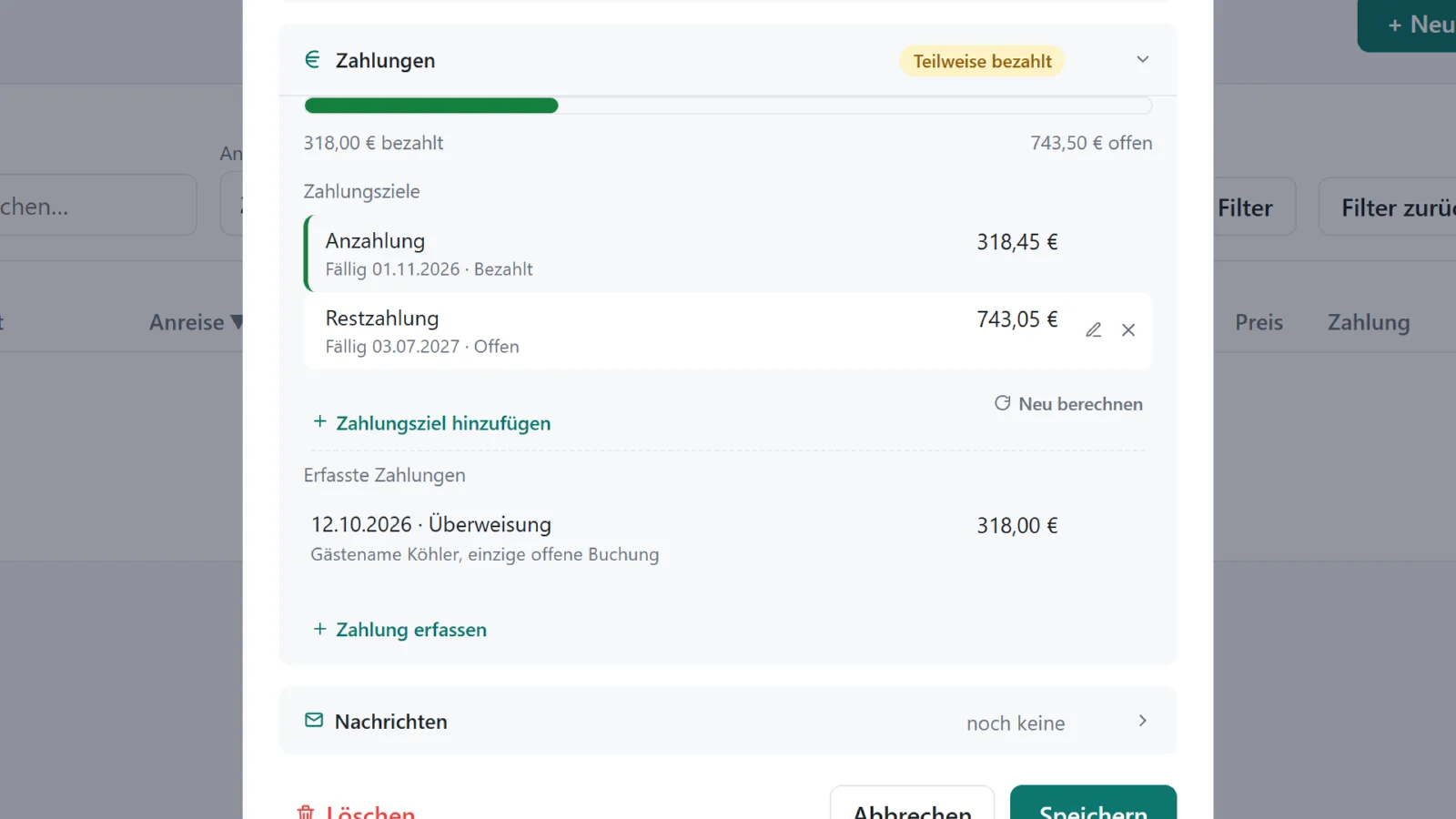
Fährst du mit der Maus über ein Ziel, erscheinen rechts daneben ein Stift und ein Kreuz.
- Ändern: Über den Stift änderst du Bezeichnung, Betrag oder Datum.
- Hinzufügen: Mit Zahlungsziel hinzufügen legst du ein weiteres Ziel an, etwa eine Kaution. besoo verringert dafür das Ziel mit der spätesten Fälligkeit um denselben Betrag, meist die Restzahlung. So passt die Summe weiter zum Gesamtpreis.
- Entfernen: Über das Kreuz entfernst du ein Ziel. Sein Betrag wandert zum Ziel mit der spätesten Fälligkeit.
Angepasste Ziele tragen den Hinweis angepasst. Mit Neu berechnen baust du sie wieder aus deinen Regeln auf.
Gäste erinnern und selbst erinnert werden
Ist ein Zahlungsziel überfällig, meldet besoo dir das. Wie, stellst du unter Einstellungen → Benachrichtigungen bei Zahlungsziel ist überfällig ein. Deine Gäste erinnerst du automatisch mit einer E-Mail-Vorlage mit dem Ereignis Zahlungsziel: vor der Fälligkeit als Erinnerung, danach als Mahnung. Sie geht nur raus, solange das Ziel noch offen ist.
Mehr dazu: E-Mail-Vorlagen und automatische Nachrichten